Як увімкнути та вимкнути безпечний режим на Android
Як працює безпечний режим на Android та для чого він потрібен
Операційна система часто піддається збоям через сторонні програми, невдалі оновлення або шкідливе програмне забезпечення. Безпечний режим на Android — це спеціальний діагностичний стан системи, у якому пристрій запускається виключно із заводськими службами та системними додатками. Усі завантажені користувачем програми з Google Play або сторонніх джерел блокуються і стають сірими. Це дозволяє визначити, що саме викликає гальмування, самовільне перезавантаження, швидкий розряд акумулятора або появу спливаючих рекламних банерів.
Запуск чистого середовища ізолює сторонні процеси від ядра ОС. Якщо у цьому стані гаджет працює стабільно без зависань і перегріву, причина збою полягає у нововстановленому софті. Якщо ж проблеми залишаються навіть тоді, коли активовано безпечний режим на Android, джерело несправності варто шукати у пошкодженні системних файлів, прошивці або апаратних компонентах, таких як зношений акумулятор чи дефектний flash-накопичувач.
Особливістю цього середовища є те, що воно не видаляє особисті дані. Контакти, фотографії, повідомлення у месенджерах, документи та системні налаштування залишаються недоторканими.
Як увімкнути безпечний режим на Android за допомогою механічних кнопок та сенсорного меню
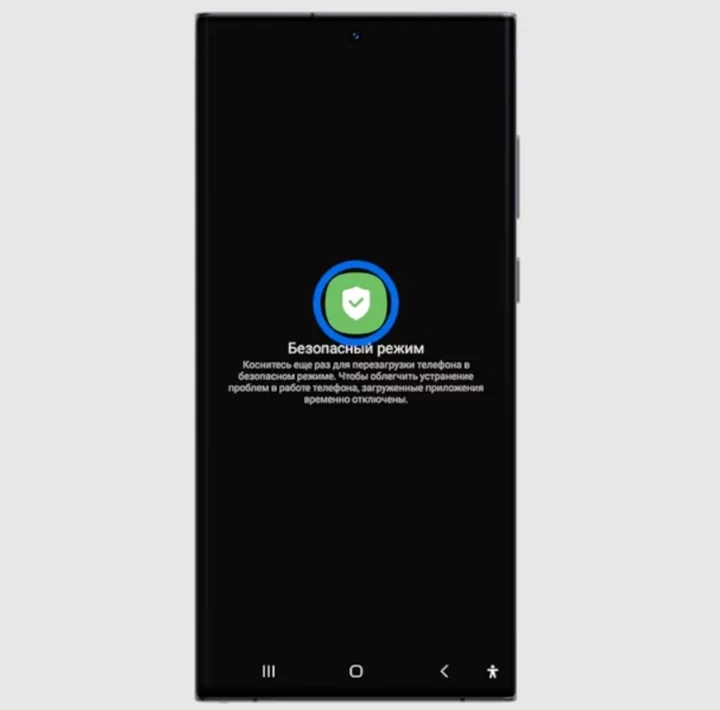
Існує два основних методи запуску діагностичного стану, залежно від того, чи реагує екран смартфона на дотики. Перший спосіб підходить для працюючого інтерфейсу. Необхідно затиснути кнопку живлення до появі системного меню вимкнення. Потім слід затиснути та утримувати пальцем віртуальну кнопку «Вимкнути» або «Перезавантаження» протягом двох-трьох секунд. На екрані з’явиться сповіщення з пропозицією перезавантажити пристрій у діагностичний стан. Після підтвердження телефон вимкнеться і запуститься заново, а в лівому кутку дисплея з’явиться відповідна позначка.
Другий спосіб застосовується тоді, коли графічна оболонка зависла. У такому разі безпечний режим на Android викликається фізичними клавішами. Потрібно повністю вимкнути смартфон утриманням кнопки живлення. Далі слід увімкнути пристрій і в момент появи логотипа затиснути та утримувати клавішу зменшення гучності до повного завантаження робочого столу.
Як вимкнути безпечний режим на Android та повернути смартфон до звичайного стану
Вихід із діагностичного середовища зазвичай відбувається за декілька простих дій. У більшості випадків достатньо затиснути клавішу живлення та вибрати стандартне перезавантаження. Після оновлення системи всі заблоковані програми знову стануть активними, а їхні іконки набудуть колірного забарвлення.
Якщо стандартний перезапуск не спрацьовує і безпечний режим на Android залишається активним, варто перевірити шторку сповіщень. На багатьох смартфонах відображається постійне системне повідомлення. Натискання на нього відкриває вікно з пропозицією вимкнути спеціальний стан та перезавантажити гаджет.
Також причиною зациклення може бути затиснута клавіша гучності через бруд або тісний чохол. Під час включення система сприймає це як команду для входу в діагностику. Очищення фізичних кнопок та зняття чохла вирішують цю проблему.
Чому сам вмикається безпечний режим на Android та як розв’язати цю проблему
Самовільна активація захисного середовища свідчить про критичні помилки в роботі пристрою. Найчастішою причиною є збій у системному кеші або пошкодження розділу recovery після невдалого оновлення прошивки. Якщо під час перезавантаження система виявляє пошкодження компонентів, вона автоматично вмикає безпечний режим на Android для захисту даних.
Для усунення проблеми та відновлення повноцінної роботи смартфона слід виконати такі кроки:
- Видалення останніх встановлених додатків, після появи яких виникли збої.
- Очищення кешу системних служб через меню налаштувань або Recovery Mode.
- Перевірка прав адміністратора та скасування привілеїв для підозрілих програм.
- Сканування пам’яті смартфону вбудованими антивірусними засобами системи.
- Перевірка наявності оновлень операційної системи та їх встановлення.
Що робити після входу в безпечний режим на Android для усунення збоїв
Перебування у спеціальному стані дає можливість безпечно очистити пам’ять від проблемних файлів. Оскільки сторонні сервіси не працюють у фоновому режимі, їх можна без перешкод видалити через налаштування. Особливу увагу слід приділити програмам, завантаженим у вигляді APK-файлів із неперевірених джерел, а також утилітам для прискорення системи або показу реклами.
У цьому режимі також рекомендується перевірити список додатків із доступом до спеціальних можливостей (Accessibility Service). Шкідливий софт часто використовує ці дозволи для зчитування даних та імітації натискань. Вимкнення дозволів для сторонніх утиліт дозволяє повернути контроль над пристроєм.
Якщо видалення програм не допомагає усунути зависання, безпечний режим на Android дозволяє зберегти важливі файли перед скиданням до заводських налаштувань (Hard Reset). Скопіювавши фотографії, документи та резервні копії чатів на хмарне сховище, можна проводити повне очищення пристрою.
Приховані нюанси та обмеження, які створює безпечний режим на Android
Робота у спеціальному середовищі має свої технічні особливості. Перше обмеження стосується банківських додатків, безконтактної оплати NFC та месенджерів. Оскільки їхні фонові служби повністю зупинені, отримувати сповіщення або здійснювати платежі неможливо до повернення у звичайний стан.
Другий нюанс пов’язаний із налаштуваннями робочого столу. Після того як безпечний режим на Android буде вимкнено, розміщення іконок додатків та віджетів може збитися. Усі додатково встановлені клавіатури, живі шпалери та сторонні лончери скидаються до стандартних системних параметрів Google або виробника смартфона. Користувачеві доведеться вручну налаштовувати розташування елементів.
Під час перебування у захищеному стані акумулятор смартфона розряджається значно повільніше через відсутність фонового навантаження. Якщо автономність у звичайному стані вдвічі гірша, ніж тоді, коли активовано безпечний режим на Android, проблему слід шукати у фоновому споживанні ресурсів конкретними програмами.