Как включить и выключить безопасный режим на Android
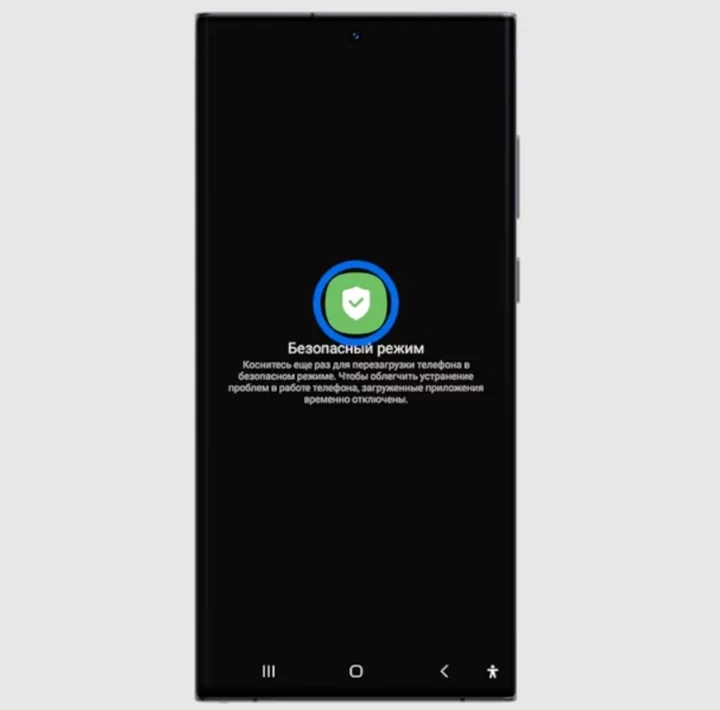
Как работает безопасный режим на Android и для чего он нужен
Операционная система часто подвержена сбоям из-за сторонних программ, неудачных обновлений или вредоносного ПО. Безопасный режим на Android — это специальное диагностическое состояние системы, в котором устройство запускается исключительно с заводскими службами и системными приложениями. Все загруженные пользователем программы из Google Play или сторонних источников блокируются и становятся серыми. Это позволяет определить, что именно вызывает торможение, самопроизвольные перезагрузки, быстрое разряжение аккумулятора или появление всплывающих рекламных баннеров.
Запуск чистой среды изолирует сторонние процессы от ядра ОС. Если в этом состоянии гаджет работает стабильно без зависаний и перегрева, причина сбоя заключается в ново установленном софте. Если же проблемы остаются даже когда активирован безопасный режим на Android, источник неисправности стоит искать в повреждении системных файлов, прошивке или аппаратных компонентах, таких как изношенный аккумулятор или дефектный флеш-накопитель.
Особенностью этой среды является то, что она не удаляет личные данные. Контакты, фотографии, сообщения в мессенджерах, документы и системные настройки остаются нетронутыми.
Как включить безопасный режим на Android с помощью механических кнопок и сенсорного меню
Существует два основных метода запуска диагностического состояния, в зависимости от того, реагирует ли экран смартфона на касания. Первый способ подходит для работающего интерфейса. Необходимо зажать кнопку питания до появления системного меню выключения. Затем следует зажать и удерживать пальцем виртуальную кнопку «Выключить» или «Перезагрузка» в течение двух-трех секунд. На экране появится уведомление с предложением перезагрузить устройство в диагностическом состоянии. После подтверждения телефон выключится и запустится заново, а в левом углу дисплея появится соответствующая отметка.
Второй способ применяется тогда, когда графическая оболочка зависла. В таком случае безопасный режим на Android вызывается физическими клавишами. Нужно полностью выключить смартфон удерживанием кнопки питания. Далее следует включить устройство и в момент появления логотипа зажать и удерживать клавишу уменьшения громкости до полного загрузки рабочего стола.
Как выключить безопасный режим на Android и вернуть смартфон в обычное состояние
Выход из диагностической среды обычно происходит за несколько простых действий. В большинстве случаев достаточно зажать клавишу питания и выбрать стандартную перезагрузку. После обновления системы все заблокированные программы снова станут активными, а их иконки приобретут цветное оформление.
Если стандартный перезапуск не срабатывает и безопасный режим на Android остается активным, стоит проверить шторку уведомлений. На многих смартфонах отображается постоянное системное сообщение. Нажатие на него открывает окно с предложением отключить специальное состояние и перезагрузить гаджет.
Также причиной зацикливания может быть зажатая клавиша громкости из-за грязи или тесного чехла. При включении система воспринимает это как команду для входа в диагностику. Очистка физических кнопок и снятие чехла решают эту проблему.
Почему сам включается безопасный режим на Android и как решить эту проблему
Самопроизвольная активация защитной среды свидетельствует о критических ошибках в работе устройства. Наиболее частой причиной является сбой в системном кэше или повреждение раздела recovery после неудачного обновления прошивки. Если во время перезагрузки система обнаруживает повреждение компонентов, она автоматически включает безопасный режим на Android для защиты данных.
Для устранения проблемы и восстановления полноценной работы смартфона следует выполнить следующие шаги:
- Удаление последних установленных приложений, после появления которых возникли сбои.
- Очистка кэша системных служб через меню настроек или Recovery Mode.
- Проверка прав администратора и отмена привилегий для подозрительных программ.
- Сканирование памяти смартфона встроенными антивирусными средствами системы.
- Проверка наличия обновлений операционной системы и их установка.
Что делать после входа в безопасный режим на Android для устранения сбоев
Нахождение в специальном состоянии дает возможность безопасно очистить память от проблемных файлов. Поскольку сторонние сервисы не работают в фоновом режиме, их можно без помех удалить через настройки. Особое внимание следует уделить программам, загруженным в виде APK-файлов из непроверенных источников, а также утилитам для ускорения системы или показа рекламы.
В этом режиме также рекомендуется проверить список приложений с доступом к специальным возможностям (Accessibility Service). Вредоносный софт часто использует эти разрешения для считывания данных и имитации нажатий. Отключение разрешений для сторонних утилит позволяет вернуть контроль над устройством.
Если удаление программ не помогает устранить зависания, безопасный режим на Android позволяет сохранить важные файлы перед сбросом до заводских настроек (Hard Reset). Скопировав фотографии, документы и резервные копии чатов на облачное хранилище, можно проводить полное очищение устройства.
Скрытые нюансы и ограничения, которые создает безопасный режим на Android
Работа в специальной среде имеет свои технические особенности. Первое ограничение касается банковских приложений, бесконтактной оплаты NFC и мессенджеров. Поскольку их фоновые службы полностью остановлены, получать уведомления или осуществлять платежи невозможно до возвращения в обычное состояние.
Второй нюанс связан с настройками рабочего стола. После того как безопасный режим на Android будет выключен, размещение иконок приложений и виджетов может сбиться. Все дополнительно установленные клавиатуры, живые обои и сторонние лаунчеры сбрасываются до стандартных системных параметров Google или производителя смартфона. Пользователю придется вручную настраивать расположение элементов.
Во время нахождения в защищенном состоянии аккумулятор смартфона разряжается значительно медленнее из-за отсутствия фоновой нагрузки. Если автономность в обычном состоянии вдвое хуже, чем тогда, когда активирован безопасный режим на Android, проблему следует искать в фоновом потреблении ресурсов конкретными программами.